segunda-feira, 16 de novembro de 2009

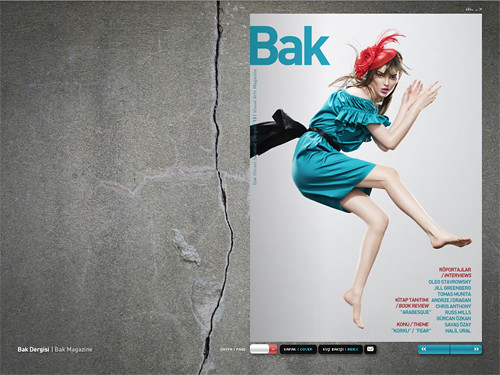
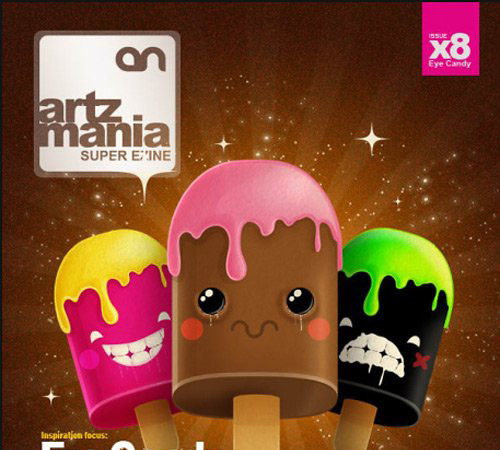
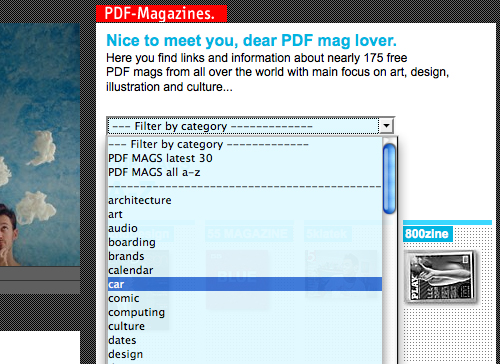
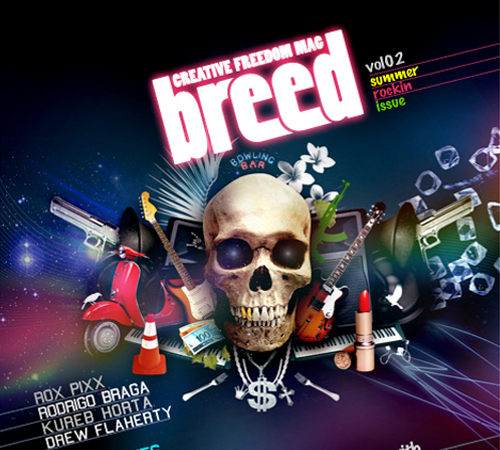
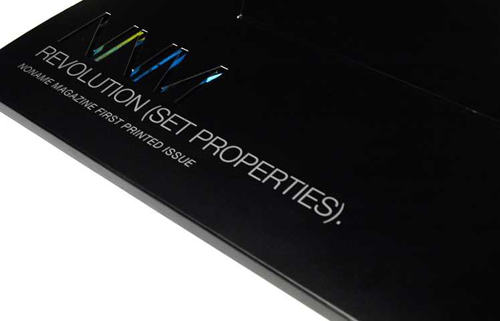
42 Revistas Free para designer

Teclas de Atalho para Corel Draw


Os atalhos listados aqui foram retirados do próprio software e de pesquisas feitas na internet, visando fornecer um maior número de informações.

Abrir - Ctrl+O
Alinhar pela grade - Ctrl+Y
Alinhar pela linha de base - Alt+F12
Atualizar janela - Ctrl+W
Converter contorno em objeto - Ctrl+Deslocamento+Q
Elipse - F7
Envelope - Ctrl+F7
Escalar - Alt+F9
Formatar texto - Ctrl+T
Girar - Alt+F8
Imprimir - Ctrl+P
Lentes - Alt+F3
Localizar texto - Alt+F3
Mostrar caracteres não imprimíveis - Ctrl+Deslocamento+C
Mão livre - F5
Novo - Ctrl+N
O que é isto? - Deslocamento+F1
Opções - Ctrl+J
Polígono - Y
Posição - Alt+F7
Retângulo - F6
Revisor Ortográfico - Ctrl+F12
Sair - Alt+F4
Texto - F8
Visualização de tela cheia - F9
Agrupar - Ctrl+G
Alinhar centros na horizontal - E
Alinhar centros na vertical - C
Alinhar pela base - B
Alinhar pelo topo - T
Alinhar à direita - R
Alinhar à esquerda - L
Alternar estado da seleção - Ctrl+Space
Alternar exibição - Deslocamento+F9
Aumentar tamanho da fonte - Ctrl+NUMPAD 8
Avançar um - Ctrl+PgUp
Borracha - X
Caneta - F12
Capitulação - Ctrl+Deslocamento+D
Centralizar - Ctrl+E
Centralizar pela página - P
Colar - Ctrl+V
Colar - Deslocamento+Insert
Contorno - Ctrl+F9
Combinar - Ctrl+L
Converter em curvas - Ctrl+Q
Converter em texto artístico - Ctrl+F8
Copiar - Ctrl+C
Copiar - Ctrl+Insert
Cor - Deslocamento+F12
Cor - Deslocamento+F11
Duplicar - Ctrl+D
Deslocamento para baixo - Seta para baixo
Desagrupar - Ctrl+U
Desfazer Excluir - Ctrl+Z
Desfazer Excluir - Alt+Backspace
Deslocamento para cima - Seta para cima
Deslocamento para a direita - Seta para direita
Deslocamento para a esquerda - Seta para esquerda
Diminuir tamanho da fonte - Ctrl+NUMPAD 2
Direita - Ctrl+R
Distribuir centros horizontalmente - Deslocamento+E
Distribuir centros verticalmente - Deslocamento+C
Distribuir espaço horizontalmente - Deslocamento+P
Distribuir espaço verticalmente - Deslocamento+A
Distribuir na base - Deslocamento+B
Distribuir no topo - Deslocamento+T
Distribuir à direita - Deslocamento+R
Distribuir à esquerda - Deslocamento+L
Espiral - A
Excluir - Excluir
Exportar - Ctrl+E
Editar texto - Ctrl+Deslocamento+T
Editor do Visual Basic - Alt+F11
Enquadrar para baixo - Alt+Seta para baixo
Enquadrar para cima - Alt+Seta para cima
Enquadrar à direita - Alt+Seta para direita
Enquadrar à esquerda - Alt+Seta para esquerda
Estilos de gráfico e texto - Ctrl+F5
Esquerda - Ctrl+L
Excluir caractere à direita - Excluir
Excluir palavra à direita - Ctrl+Excluir
Exibir Barra de propriedades - Ctrl+Enter

Dicas para o Corel Draw: Alinhamento de objetos

Como fazer um alinhamento: você deverá ter 1 ou mais objetos;

Para alinhar um objeto em relação à outro é simples no Corel Draw:
clique no objeto à ser alinhado e em seguida, com a TECLA SHIFT, pressionada, clique no objeto que vai ser utilizado como referência. Se houver mais de dois objetos, mantenha a TECLA SHIFT pressionada

TECLAS DE ATALHO COREL DRAW:

serve apenas para o alinhamento depois de selecionados os objetos do respectivo alinhamento.

Para alinhamentos verticais:
TECLA B - alinhamento de base
TECLA T - alinhamento de topo

Para alinhamentos horizontais:
TECLA L - alinhamento pela esquerda
TECLA R - alinhamento pela direita
TECLA C - alinhamento pelo centro

OBSERVAÇÕES:
-Para se fazer alinhamento pode ser apenas de um objeto, caso o alinhamento de centralizar um objeto
-TECLA SHIFT serve para adicionar objetos no alinhamento ou na distribuição
-TECLA P centraliza o objeto no centro da página
-Você NÃO consegue alinhar objetos que estão agrupados, para alinhá-los, desagrupe

Dicas para o Corel Draw - Para que serve as teclas F1 ao F12

Para que serve as teclas F1 ao F12 no corel Draw

F1 - abre o suporte de dicas da COREL DRAW
F2 - zoom
F3 - abre uma visão mais ampla da tecla, caso você tenha utilizado o zoom anteriormente, ele retorna um passo da ampliação
F4 - ajusta a imagem
F5 - tecla da atalho da FREEHAND TOOL - MÃO LIVRE
F6 - tecla de atalho da RECTANGLE TOOL
F7 - tecla de atalho para ELIPSE TOOL
F8 - tecla de atalho para sacar a FERRAMENTA TEXTO
F9 - visão fullscreen, isto é, visão sem os comandos do COREL, tela limpa.
F10 - tecla de atalho de SHAPE TOOL
F11 - mudar atributos
F12 - abre janela de opções sobre a borda, exemplo: expessura, cor, forma....

Como importar uma imagem com determinado efeito do Photoshop com sucesso no Corel Draw

Quando você salva a imagem do photoshop em ".jpg" - esta imagem com um determinado filtro (menu filtro) - no momento de ser importada para o Corel Draw ela vem com fundo branco.

Quando salva em ".psd" no Photoshop e depois importada para o corel ela vem normal, mas não aparece o filtro utilizado.

Para tanto, lá vem a dica: salve como .pdf e daí está solucionado o seu problema no Corel Draw

Diagramando as folhas internas no Corel Draw

Folhas 2 e 3:

Por definição a capa é a nossa folha 1. A partir daqui vamos diagramar as folhas de duas em duas. Hein?! Isso mesmo, você terá na tela as folhas 2 e 3 juntas. Pode parecer estranho em um primeiro momento, mas lembre-se que é assim que o leitor vai ver a sua revista. É importante diagramar pensando na revista aberta.

Observação: uso a palavra “folha” para se referir a cada página da revista. A palavra “pagina” fica reservada para o que o DRAW chama de Page. Assim, a página 2 (do DRAW) contém as folhas 2 e 3 (da revista). Entendido?

Criando uma página de tamanho personalizado:

Isso significa que a próxima página do Corel deve ter uma largura de 570mm (2x285), contra uma altura de 213 mm Para criar uma página assim, de tamanho diferente, pressione Page Down. Configure a página a ser inserida com as dimensões desejadas:


Achando o meio da página:

Temos agora que achar o meio da página. Isso é feito arrastando uma guia do eixo vertical até a posição 285. Difícil? Nem um pouco. Deixe a guia onde quiser e de dois cliques sobre ela. Tela abaixo vai aparecer. Informe a posição desejada e pronto. Fácil quando você conhece o truque não?


Observação: se a sua linha guia não aparece, de uma olhada no Object Manager e confira se a visualização da Layer Guides da Master Page está ativa.


Master Page ou Page 2?

Acima criei a linha guia usando a Layer Guide da Master Page. Poderia ter feito usando a Layer Guide da Page 2? Claro que sim! Mas entenda: as layers da Page 2 só são vistas nessa própria página. As layers da Master Page são visiveis em todas páginas. Você vai querer achar o meio das Folhas 4 e 5? 6 e 7? 8 e 9? Pois eu vou... E não quero ficar repetindo a criação da linha guia toda hora...

O grid finalmente

Definimos o seguinte grid para reger o interior da nossa revista:

Margem esquerda: 39 mm
Margem direita: 39 cm (ou seja: 531 mm)
Repare a origem dos eixos localizada no canto esquerdo da página.


Margem superior: 23 mm.
Margem inferior: 15 mm (ou seja 198 mm).
Para colocar essas margens mude a origem, conforme mostra a figura abaixo:


Margens centrais: 1 cm de cada lado

Até aqui temos:


A margem superior serve para colocar títulos, enquanto a margem direita é útil para armazenar informações curtas, dicas e referências de interesse. Os textos em si, juntamente com as figuras, vão ficar nos dois retângulos grandes, no centro de cada folha. Mas não é muito agradável ter um texto tão comprido assim em uma revista. Repare que as revistas e jornais dividem seus textos em colunas. A Foca também deve ter seu texto diagramado desse modo.

Quantas colunas?

Vamos medir um dos retângulos onde o texto vai ser colocado usando a ferramenta Dimension.


Queremos medir o comprimento do retângulo e não sua altura. Por tanto, selecione Horizontal Dimension Tool.


Agora sim:


Temos 236 mm para ocupar com texto. Assumindo 3 colunas, com 5 mm entre elas, temos 226 para dividir por 3. Assim, cada coluna terá 75 mm de largura.


Repare na posição da origem, isso facilita muito no posicionamento das linhas!

E assim...

O resultado final é exibido na figura seguinte.


Fonte: http://dicasdraw.blogspot.com

Idéias de ações de propaganda


Frontline

É cada vez mais importante a integração da marca com o consumidor final. E as ações de campo, intalações e afins são sempre muito bem vindas.

Miracle Aesthetic Clinic: Faceless

Morumbi Shopping Fashion Mall

Curitiba Mall


People Opposing Women Abuse: Paper towels

Superman, The Movie: Elevator

Divorce lift

Swiss Skydive: Free fall

Alfa Romeo in shopping cart

R Mall: Dummy explosives

MundoCar

Oreo

Mc Cafe

Toy Sale

Chair Lift

Indivi Clothing

Movie 2012
]
Saudi Bowling

Organics Waterfall


Fonte: assuntoscriativos.blogspot.com
Definição de Designer Gráfico

Podemos definir o design gráfico como o processo de programar, projetar, coordenar, selecionar e organizar uma série de elementos para produzir objetos visuais destinados a comunicar mensagens específicas a determinados grupos.

A função principal do design gráfico será então transmitir uma informação determinada por meio de composições gráficas, que chegam ao público destinatário através de diferentes suportes, como folhetos, cartazes, trípticos, etc.

O design gráfico busca transmitir as idéias essenciais da mensagem de forma clara e direta, usando para isso diferentes elementos gráficos que dêem forma à mensagem e o façam facilmente entendível pelos destinatários do mesmo.

O design gráfico não significa criar um desenho, uma imagem, uma ilustração, uma fotografia. É algo mais que a soma de todos esses elementos, embora para conseguir comunicar visualmente uma mensagem de forma efetiva o designer deve conhecer a fundo os diferentes recursos gráficos a sua disposição e ter a imaginação, a experiência, o bom gosto e o sentido comum necessários para combina-los de forma adequada.

O resultado final de um design gráfico denomina-se grafismo, e é uma unidade por si mesma, embora esteja composto por uma infinidade de elementos diferentes. Podemos estabelecer uma analogia entre um grafismo e um prato de cozinha. Ambos estão compostos por diferentes elementos individuais que, unidos corretamente e com sabedoria, compõem uma obra final única e definida que vai mais além da soma das partes que a formam.
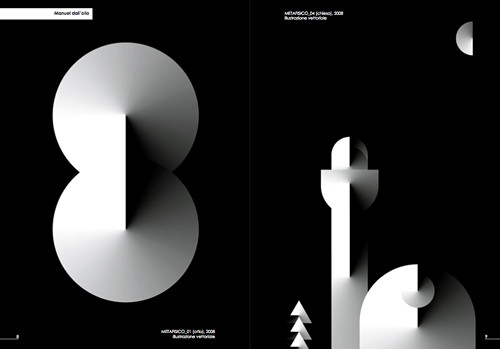
Formas, cores e textos em um grafismo

Toda obra de comunicação visual nasce da necessidade de transmitir uma mensagem específica. Um designer gráfico não é um criador de formas, e sim um criador de comunicações, um profissional que mediante um método específico (design) constrói mensagens (comunicação) com meios visuais (grafismos). Não é o criador da mensagem, e sim seu intérprete.
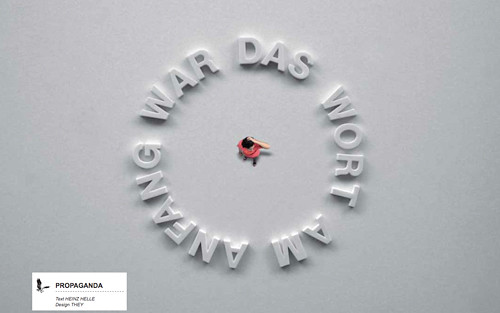
O principal componente de toda composição gráfica é então a mensagem a interpretar, a informação que se deseja fazer chegar ao destinatário através do grafismo. Esta informação deve-se representar por meio de diferentes elementos gráficos, que podem ser muitos e variados, embora os mais comuns sejam:

  • Elementos gráficos simples: pontos e linhas de todo tipo (livres, retas, quebradas curvas, etc.)
  • Elementos geométricos, com ou sem contorno: polígonos, círculos, elipses, ovais, etc.
  • Tipos: letras de diferentes formas e estrutura, utilizadas para apresentar mensagens textuais.
  • Gráficos vários: logotipos, icones, etc.
  • Ilustrações
  • Fotografias
  • Qualquer outro elemento visual apto para comunicar uma mensagem.

Um desenho limpo
Um desenho limpo

Estes elementos básicos combinam-se uns com outros em um grafismo, e desta combinação surge um resultado final no qual têm muita importância uma série de conceitos próprios do design gráfico, entre os quais se destacam:

  • Os agrupamentos: conjuntos de elementos relacionados mediante proximidade, semelhança, continuidade ou simetrias.
  • A forma: forma de cada elemento gráfico isolado e dos agrupamentos de elementos.
  • Os contornos: partes limítrofes dos elementos, que permitem distingui-los dos demais e do fundo, podendo estar definidos mediante border, mudanças de cor ou mudanças de saturação.
  • A localização: lugar que ocupa cada elemento gráfico ou agrupamento deles no espaço do grafismo.
  • O tamanho: tamanho relativo de cada elemento gráfico com respeito aos que lhe rodeiam. Escalas.
  • A cor: cor de cada elemento individual, cores de cada agrupamento de elementos, conjunto total de cores usado em um grafismo, disposição relativa dos elementos com cor e harmonia entre cores.
  • O contraste: intensidade de visualização de cada elemento com relação aos que lhe rodeiam e ao grafismo completo.
  • O equilíbrio: cada grafismo implica um sistema de referência espacial que consegue um nível de equilíbrio maior ou menor.
  • A simetria : disposição espacial regular e equilibrada dos elementos que formam a composição gráfica.

Os diferentes elementos de um grafismo são percebidos pelo destinatário de acordo com a influência que exercem cada um destes conceitos a nível individual, grupal e total. Porém, a união de todos eles, a obra gráfica, é uma entidade comunicativa individual e completa, carregada de complexos elementos humanos associados com a linguagem, a experiência, a idade, a aprendizagem, a educação e a memória.

www.criarweb.com